Posted on

Er der forskel på kvaliteten af forskellige tegneplader?

Er der forskel på kvaliteten af forskellige tegneplader?

Har du nogensinde siddet foran en reklame for den “ultimative” tegneplade og tænkt: Er det virkelig pengene værd – og hvad er forskellen egentlig på alle de modeller?

I dag findes der et overflødighedshorn af pen tablets, pen displays og stand-alone tegne­computere, der alle lover pixel-perfekt streger, lynhurtig respons og farver så klare som virkeligheden selv. Men bag de glatte marketingfraser gemmer der sig et væld af tekniske detaljer, som i sidste ende afgør, om din næste digitale skitse bliver en fornøjelse eller en frustrerende kamp mod langsom latency og upræcise penstrøg.

Denne guide til kvaliteten af tegneplader er skrevet til dig, der:

  • er hobbytegner og vil vide, om en budgetløsning er nok
  • er studerende på kunst- eller designuddannelse og vil undgå dyre fejlkøb
  • arbejder professionelt og ikke har råd til udstyr, der svigter midt i en deadline

Vi dykker ned i alt fra pen- og sensorteknologi til den ofte oversete verden af drivere og support. Til sidst får du en praktisk tjekliste, så du kan gå i butikken – eller på brugtmarkedet – med helt skarpe krav i baghovedet.

Klar til at skille gimmicks fra guld? Lad os tegne konturerne op og finde ud af, om der virkelig er forskel på kvaliteten af forskellige tegneplader.

Hvad mener vi med kvalitet i en tegneplade?

Før vi kan tale om “god” eller “dårlig” kvalitet, skal vi afgrænse, hvad en tegneplade overhovedet er. I dag bruges begrebet om tre forskellige hardware-typer, som hver stiller deres egne krav til kvalitet:

  • Pen tablet uden skærm – den klassiske USB- eller Bluetooth-plade, hvor du kigger på computerskærmen, mens du tegner.
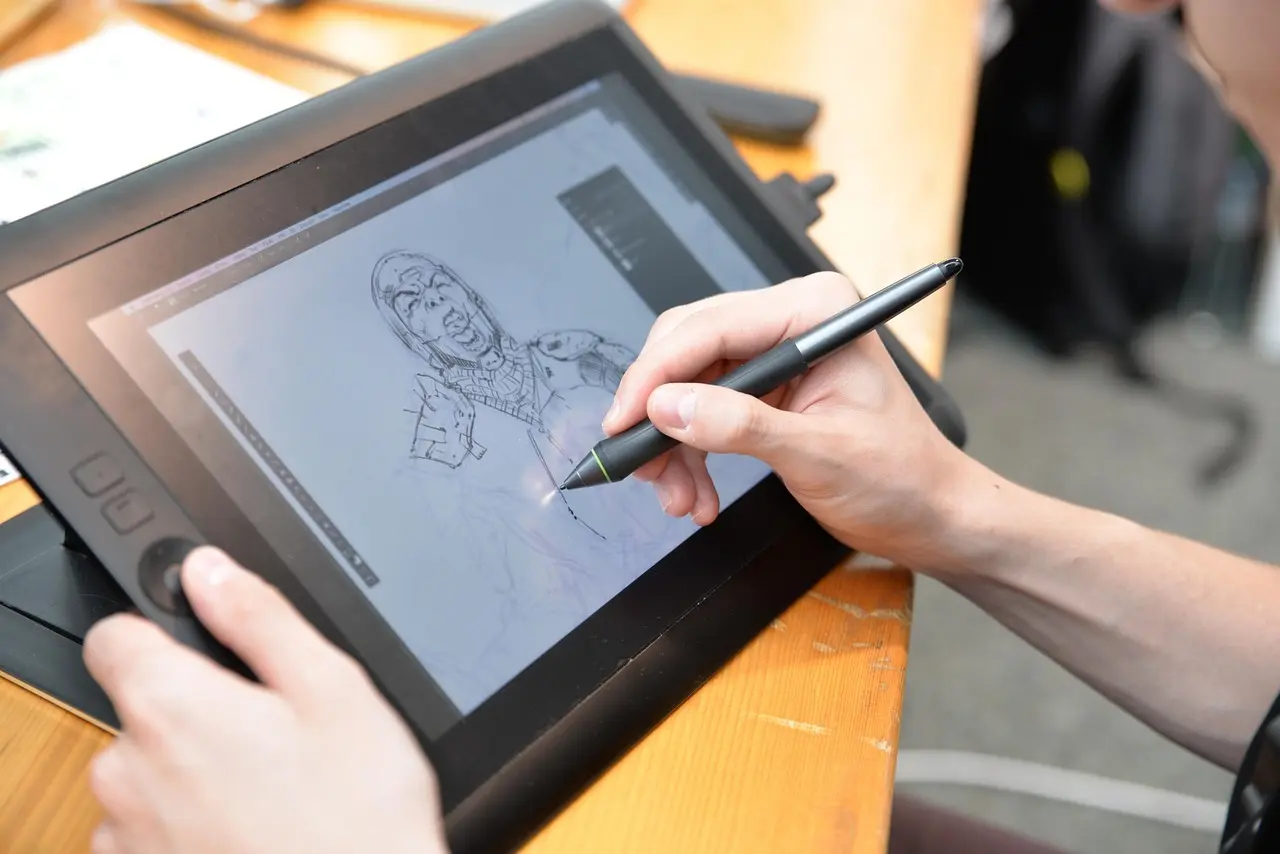
  • Pen display med skærm – en skærm med indbygget sensor, så du tegner direkte på billedet.
  • Stand-alone tablets – f.eks. iPad Pro eller Surface, hvor computer, skærm og pen er samlet i én enhed.

Alle tre kategorier kaldes ofte “graphics tablets”, men kvalitetskriterierne vægtes forskelligt alt efter, om du ser på en lille pen tablet til studietasken eller et 32″ high-end pen display til animationsstudiet.

Den mest mærkbare del af kvaliteten er, hvor præcist pennen oversætter din håndbevægelse til digitale streger. Her spiller flere målbare faktorer ind:

  • Præcision & jitter – hvor meget linjen “ryster”.
  • Trykniveauer, tilt & initial activation force – hvor følsomt pennen registrerer både hårde og ultralette streger.
  • Latency – forsinkelsen mellem bevægelse og visning.
  • Parallax – afstanden mellem penespids og pixel på skærmen; minimeres med laminerede paneler.

På papiret kan to modeller ligne hinanden, men selv 10 ms ekstra latency eller et millimeter tykkere glas kan føles som nat og dag, når du laver hurtige penselsstrøg.

Kvalitet handler også om det, du kan mærke med hænderne: byggekvalitet, materialevalg og ergonomi. Et robust chassis uden knirk, en passende ru overfladetekstur, en pen med lav vægt og udskiftelige greb, samt muligheden for at montere pladen i et vinkleligt stativ betyder mere for din daglige komfort end antallet af RGB-dioder. Har du et pen display, skal du yderligere vurdere farvegengivelse (sRGB, Adobe RGB eller DCI-P3), lysstyrke, kontrast og anti-refleks-coating – ellers ender dine farver forkert, eller du spejles i panelet.

Endelig er der hele økosystemet: drivere, firmware, reservedele og tilbehør. En billig plade kan virke fin i starten, men mister værdi, hvis producenten stopper driveropdateringer, eller du ikke kan købe nye pen-spidser om et år. Tjek derfor, om softwaren understøtter tryk-kurver, multi-skærm-workflow og genvejstaster, og hvor hurtigt fejl rettes. Mange brugere vurderer også bæredygtighed: Kan batteriet udskiftes? Fås reservedelsskærme? Alt dette påvirker den samlede “kvalitet”, lige så meget som hårde specs – lidt som når man leder efter den helt rigtige gave på en inspirationsside som Julegaveidéer til ham, der rammer plet hver gang, hvor helhedsoplevelsen tæller mere end én enkelt feature.

De fysiske forskelle: pen, sensor og skærm

Når man sammenligner tegneplader er første stop altid pennen og sensoren under overfladen. Den mest udbredte teknologi er EMR (Electro-Magnetic Resonance), som Wacom opfandt og stadig dominerer: Pennen forsynes trådløst med strøm fra pladen, hvilket giver lav vægt og ingen batteriskift. Aktive penne (USI, MPP, AES m.fl.) har derimod et lille batteri, hvilket tillader tyndere enheder, men kan give mere vægt og potentielt højere initial activation force (det tryk der skal til for at registrere det første strejf). Sensorens report-rate (hvor mange positioner pr. sekund) og jitter (små udsving i linjen) afgør, hvor ren din streg bliver ved hurtige bevægelser. De fleste reklamerer med 8-16.384 trykniveauer, men det er penkurven, driveren og minimumstrykket der afgør, om du rent faktisk kan udnytte dem. Sammenlign også tilt (typisk ±60°), hvis du skygger med pensel.

Teknologi Fordele Ulemper
EMR Batteriløs pen, lav latency, høj præcision Tegneplade skal være få mm tyk, dyr licens
Aktiv pen Tyndere enhed, billigere hardware Pen med batteri, højere latency, kan miste synk

Skærmkvalitet er næste store variabel. Opløsningen bør minimum matche din arbejdscomputer (1080p til hobby, 1440p-4K til grafik- eller videoopgaver), men farverummet er vigtigere: sRGB er nok til web, mens DCI-P3 eller Adobe RGB er guld værd til print og grading. En lamineret skærm (glas limet direkte til sensorlaget) minimerer parallax, så spidsen rammer præcis hvor du tegner. Antirefleks og mat folie giver papirfornemmelse, men spiser lysstyrke; glossy paneler er klare, men kan blænde. Tjek også ensartet lys, sortniveau og om panelet kan hardware-kalibreres. Til ikke-skærmplader handler overfladen om tekstur: for ru, og spidserne slides som viskelæder; for glat, og du mister kontrol.

  • Størrelse: Mindre end A5 er bærbart, men kræver høj følsomhed. A4+ giver armbevægelse og bedre muskelhukommelse.
  • Tilslutning: USB-C er fremtiden, men HDMI/DisplayPort er stadig krav til pen-displays. Sørg for én kabel-løsning eller dok, hvis skrivebordet skal være ryddeligt.
  • Ergonomi: Integreret stand kan sjældent justeres nok; overvej VESA-arm. Vægt og tykkelse betyder noget, hvis du tegner i sofaen.
  • Materialer & bæredygtighed: Udskiftelige penne-spidser og overfladefilm forlænger levetiden, mens kabinetter i aluminium leder varme væk og føles solide.
  • Ekstraudstyr: Tangent-remapper eller ekspres-taster kan spare tastaturplads; nogle fabrikanter har modulære knapper eller trådløse drejehjul.

Lav en hurtig bordtest, inden du beslutter dig: Lån eller besøg en butik, åbn et blankt dokument og tegn cirkler i høj fart – ser linjen bølget ud, har du jitter. Tjek stregernes ende for “hooks”, som afslører for høj initial activation force. Zoom ind 300 % og mål parallax. Sluk lyset og se, om skærmen bevarer kontrasten. Husk også at din næste opgradering kan være en god gaveidé; mangler du gave-inspiration til din træningsglade lillebror, så kig forbi artiklen 5 gode julegaveideer til ham der går op i sport fra Hans JulegaveGuide – den rammer plet hver gang.

Den usynlige kvalitet: drivere, kompatibilitet og support

Selv den mest præcise pen og den skarpeste skærm bliver hurtigt en skuffelse, hvis softwaren halter. Driveren er bindeleddet mellem hardware og programmer, og her afsløres den “usynlige” kvalitet. Kig efter:

  • Stabilitet: Kører driveren uden at crashe, selv efter dvale eller ved skærmskift?
  • Tryk- og tilt-kurver: Lader softwaren dig finjustere responsen, eller er kurven låst?
  • Mapping og multi-skærm: Kan du nemt mappe til én eller flere monitorer, rotere tabletten eller arbejde i portræt?
  • Genvejspaneler: Understøttes programmerbare knapper, radial-menuer og touch-gestus, eller må du klare dig uden?

Dernæst kommer kompatibiliteten. Et godt økosystem tilbyder opdateringer til macOS, Windows og Linux samt stabile plug-ins til populære apps som Photoshop, Blender, Clip Studio Paint og krita. Firmwareopdateringer kan rette pen-jitter eller forbedre latency, så tjek hvor tit producenten reelt udsender patches – og om de kræver registrering eller en særskilt utility, der kun findes til ét OS.

Kvalitet mærkes også på holdbarhed og reservedele. Udskiftelige pen-spidser, gummiringe og kabler bør være lette (og billige) at få fat i flere år efter købet. Nogle producenter lader dig endda blande penne på tværs af modeller, mens andre låser dig til én eneste pen, der udgår efter to sæsoner. Spørg i fora, om driveropdateringer stadig understøtter fem-seks år gamle boards – det er en god indikator for, hvor seriøst de tager eftermarkedet.

Til sidst: supportnetværket. Tjek om der er dansk (eller i det mindste europæisk) garanti­håndtering, svar-tid på e-mail og en vidensbase med downloadarkiv. Et aktivt Reddit-community eller Discord-server kan redde dit flow kl. 02:00, når den officielle hotline er lukket. Se efter:

  1. Garanti på minimum to år i EU og mulighed for forlængelse.
  2. Servicecentre i Norden eller EU, så du slipper for told og lange fragttider.
  3. Åben bug-tracker eller ”known issues”-liste – gennemsigtighed er et sundhedstegn.
  4. Bruger­­drevne presets, pensæt og makroer til download – jo større fællesskab, jo hurtigere løsninger.

Hvad skal du vælge? Prislag, behov og praktisk tjekliste

Når du skal vælge din første – eller næste – tegneplade, er det vigtigt at matche dit nuværende behov med et realistisk budget. Som tommelfingerregel kan markedet opdeles i tre brugerprofiler: hobby-tegneren, den kreative studerende og den professionelle. Hobby-segmentet klarer sig ofte fint med små pen-tablets uden skærm til 400-1.000 kr., mens studerende typisk får mest ud af et 13-16″ pen-display i mellemklassen (ca. 2.500-5.500 kr.). Professionelle, der lever af illustration eller 3D, bør sigte efter store 4K-skærme, stærke farverum og et komplet økosystem – her starter priserne omkring 7.000 kr. og kan nemt nå 25.000 kr. for stand-alone løsninger.

Pris springet handler ikke kun om opløsning og pen-teknologi, men også om skjult komfort: mindre parallax, lavere latency, bedre ergometri og mere pålidelige drivere. En billig model er ofte tilstrækkelig, hvis du tegner et par timer om ugen og bruger freeware-apps. Til gengæld betaler den dyrere løsning sig hurtigt, hvis du har deadlines, farvekritiske opgaver eller skal sidde 6-8 timer om dagen – alene et solidt stativ, en god pen og stabil software kan spare mange frustrationer (og håndled).

Overvej også de langsigtede omkostninger: Hvor let er det at skaffe reservedele, nye penne og spidser? Kan kabler udskiftes? Holder producenten sine drivere ajour til macOS/Windows-opdateringer? Brugtkøb kan være en bæredygtig vej til high-end hardware, men kun hvis der stadig er officiel support. Tjek garanti-vilkår og online-fora – et aktivt community kan være guld værd, når du rammer en software-bug midt i et projekt.

Før du trykker “Køb”, så løb denne hurtige tjekliste igennem; tag eventuelt din egen USB-stick med yndlingsfilen ned i butikken, eller prøv en vens enhed først.

Brugsniveau Anbefalet prisleje Prioritér Accepterede kompromiser
Hobby 400-1.000 kr. Pen-respons, enkel driver Mindre arbejdsområde, plastfinish
Studerende 2.500-5.500 kr. Farvegengivelse, multitouch-genveje Let parallax, moderat lysstyrke
Professionel 7.000-25.000 kr. 4K-opløsning, EMR-pen, garantiservice Større vægt/bordplads, høj pris
  1. Parallax & latency: Tegn cirkler i høj hastighed og se, om linjen halter efter pennen, og hvor langt spidsen “flyder” under glasset.
  2. Driverstabilitet: Installer den nyeste driver og åbn din yndlingssoftware – scroll gennem penselstørrelser, skift skærm, og test om tryk-kurven forbliver jævn.
  3. Penkomfort: Tjek vægt, greb og om nib-slid matcher din tegnestil; størrelse “batteriløs EMR” føles oftest lettest.
  4. Skærmtekstur & farver: Kør et farvegradients-billede og se efter banding; rør ved overfladen – er den for glat eller sandpapirsru?
  5. Ergonomi & montering: Kan vinklen reguleres, og passer den på dit skrivebord eller VESA-arm? Hælder du over touch-genveje eller fysiske knapper?
  6. Kabelføring: Er det ét USB-C-kabel eller en “blæksprutte” med HDMI og strømbrick? Tjek også længden – især til bærbar opsætning.
  7. Bæredygtighed: Prioritér modeller med udskiftelig USB-port, standard-penne og lang reservedele-liste. Overvej refurb-modeller med ny garanti.
Posted on

Hvordan kan jeg bruge et tegnebræt til at digitalisere mine tegninger?

Hvordan kan jeg bruge et tegnebræt til at digitalisere mine tegninger?

Har du nogensinde lagt en blyantsskitse på scanneren og tænkt: “Der må da være en smartere måde!” Eller måske har du fotograferet din tegning med mobilen – blot for at opdage, at linjerne bliver grumsede, og farverne flader ud.

Hvis du nikker genkendende, er du kommet til det rette sted. I denne guide tager vi dig med fra papir til pixels og viser, hvordan et moderne tegnebræt kan forvandle dine analoge streger til knivskarpe, fleksible digitalfiler – klar til både Instagram-feed, plakater og professionelle tryksager.

Vi kigger på alt fra valg af udstyr og korrekt opsætning til en trin-for-trin workflow, der gør det legende let at rense, optrække og farvelægge dine originaler. Undervejs deler vi insider-tips om opløsning, farverum og eksportformater, så du undgår de klassiske fejl og i stedet høster fordelene ved lag, vektoriserede linjer og ubegrænset fortryd.

Kort sagt: Slip viskelæderet, grib pennen, og lad os digitalisere dine tegninger som en pro!

Fra papir til pixels: Hvad vil det sige at digitalisere med et tegnebræt?

Hvis du allerede har blyantskitsen på papiret, er det første skridt mod en digital version naturligvis at få stregen ind i computeren – typisk via en scanner eller et godt foto. Men så snart filen er åbnet i dit foretrukne tegneprogram, er det tegnebrættet, der forvandler flad grafik til levende pixels. Den trykfølsomme pen efterligner dine naturlige håndbevægelser, så hvert strøg registreres med nøjagtig samme nuance, hældning og hastighed som på papiret. På den måde bliver overgangen fra analog til digital næsten sømløs: Du kan fort­sæt­te præcis dér, hvor din blyant slap, uden at føle, at teknikken står i vejen for kreativiteten.

Et tegnebræt er derfor mere end blot en mus med ekstra knapper – det er din digitale penselrulle, dit viskelæder og din lysbord i ét. Når du har skitsen på ét lag og frit kan tilføje nye lag til rentegning, skygger eller farver, opstår en fleksibilitet, som det fysiske papir aldrig kan matche. Du kan fortryde i uendelighed, justere tryk­styr­ker og hurtigt skifte mellem raster- og vektorbaserede værktøjer, så samme projekt problemfrit kan ende som både højopløst print og skalerbar grafik til et banner.

  • Præcision og trykfølsomhed: Op til 8.192 trykniveauer og hældningsregistrering giver organisk stregføring og bedre kontrol end mus eller touchpad.
  • Lag og ikke-destruktiv redigering: Bevar originalstregerne, mens du eksperimenterer med farver, effekter og teksturer ovenpå.
  • Effektiv tidsbesparelse: Hurtige genveje, penselpresets og mulighed for at fortryde/omgøre fjerner den manuelle omtegning.
  • Både raster- og vektor-resultater: Pensler til maleri eller bløde skygger, men også Pen-værktøj og vektoriserings­funktioner for knivskarpe logoer.
  • Let integration i workflows: Eksporter direkte til Photoshop, Illustrator, InDesign, Affinity eller endda 3D-software uden kvalitetstab.

Udstyr og valg: Tegnebræt, pen, scanner/kamera og lys

Et tegnebræt er ikke længere bare én type hardware; du kan vælge mellem klassiske grafiktablets (f.eks. Wacom Intuos), pen-displays hvor du tegner direkte på skærmen (Huion Kamvas, Wacom Cintiq) eller mobile alt-i-én-enheder som iPad Pro og ­Android-tablets med pen. Grafiktablets er billige og slidstærke, men kræver øje-hånd-koordination, fordi du ser på computerskærmen mens du tegner på bordet. Pen-displays giver mere intuitiv tegnefornemmelse, men koster mere, fylder på skrivebordet og kræver farvekalibrering. iPad/Android er portable og har stærke apps (Procreate, Infinite Painter), men du er låst til et mobil-OS og skal eksportere, hvis arbejdet skal videre i desktop-software. Et godt kompromis kan være en 13-16″ pen-display til stationært arbejde plus en lille tablet til rejser.

  • Aktiv tegne­overflade: Vælg en størrelse, der matcher din skærm – for stor giver lange pen-bevægelser, for lille mangler præcision.
  • Opløsning (LPI) & rapporterings­hastighed (RPS): Højere tal giver mere flydende linjer, særligt ved hurtige streger.
  • Skærmcoating: Matt “paper-like” folie reducerer genskær på pen-displays og beskytter glasset.

Pennen er dit digitale blyantspids: standard-nibs glider let og passer til glatte overflader, mens felt/fiber-nibs giver mere friktion og papir­følelse. Har du et pen-display, slides nibben hurtigere – sørg for reservespidser, og justér trykfølsomhed og hældning i driveren, så du ikke presser unødigt hårdt. Eksperimentér med teflon-pads eller ”glove” for at mindske friktion og fedtfingre på glasset.

  • Nib-typer: Plastik (mest holdbare) • Felt (mest “papir”) • Elastomer (blød, kræver let hånd).
  • Udskiftning: Skift ved flad spids < 1 mm – en slidt spids ridser displayet.
  • Pen-vægte: Nogle pennen har udskiftelige metal-inlays for bedre balance.

Inden du overfører din håndtegnede skitse til skærmen, skal den fanges korrekt: Scanner er førstevalg, når originalen er flad og mindre end A3 – vælg 300 ppi til skærm, 600 ppi til line-art eller arkiv. Kamera er bedre til store formater, lærred eller skitser i skitsebog, du ikke vil flad­trykke; brug et stativ, afstand på min. 50 cm for at undgå perspektiv­forvrængning, og fotograf i RAW. Uanset metode gælder: jævn dagslys eller 2 softbox-lamper 45° fra hver side, hvid balancér på papirets hvide, og undgå direkt genskær. Stabiliser med selvudløser eller fjernudløser for skarpe billeder.

  • Lysstyrke & farve: 5000-5500 K dagslys­pærer giver neutralt lys til farvekorrekt indscanning.
  • Sort baggrund: Læg hvidt papir på sort skumplade – gør det nemt at beskære i softwaren.
  • Flere eksponeringer: Tag både normal og over-/under-eksponeret foto – giver bedre basis for Noise Reduction og HDR-samling.

Opsætning og forberedelse: Drivere, kalibrering og dokumentindstillinger

Den første hindring for nybegyndere er som regel driverinstallation og kalibrering. Download altid den nyeste driver direkte fra producentens hjemmeside-Windows’ eller macOS’ standard-drivere udnytter sjældent fuldt ud tryk, tilt og multitouch. Efter genstart:

  • Åbn tablet-softwaren og lav en pen test; se efter ujævn hastighed eller hak i linjen.
  • Kør skærm- eller display-kalibrering (typisk et 9-punkt-grid), så cursoren rammer præcist under pen-spidsen.
  • Sæt handskrive-området til at spejle primær skærm; vælger du “Full Desktop” på et multi-monitor-setup, får du ofte uønsket forlænget stregerne.

På selve tegnefladen kan du med fordel vælge en grovere overflade-folie, hvis du savner papirfornemmelse; den slider på nibs’en, men giver stabil linjeføring. Husk også en god arbejdsstilling-et hævet tegnebord eller korrekt bordhøjde (se eksempelvis praktiske råd om komfort og siddeplads-ergonomi) forebygger belastningsskader ved lange digitale sessions.

Næste skridt er at finjustere tryk- og hældningskurver. I de fleste drivere kan du trække en kurve, der bestemmer, hvor hårdt du skal trykke for at opnå 100 % opacitet. Læg startpunktet en smule opad, hvis du har let hånd, eller længere ned for tung hånd. Aktivér “tangent pressure” i programmer som Photoshop/Krita, så du kan skifte fra hård linje til blød skygge uden at ændre pensel. Glem heller ikke farvestyring:

  • Skærm: Kalibrér med hardware (Spyder/X-Rite) og lås gamma + white-point.
  • Tegnefil: Opret et nyt dokument i 300-600 DPI, A4 eller ønsket printformat.
  • Vælg farverum: sRGB til web, Adobe RGB til udvidet gamut, CMYK (ISO Coated v2) hvis trykkeriet kræver det.

Ved at have korrekt farveprofil indlejret fra starten undgår du senere konverterings-artefakter og grå flader, der bliver mudrede på print.

Til sidst skal du vælge den software, der passer til din stil og dit budget:

  1. Raster: Photoshop (branche­standard), Krita (gratis, open source), Clip Studio Paint (suveræn til lineart), Procreate (iPad-arbejde), Affinity Photo (engangslicens).
  2. Vektor: Illustrator (AI-baseret), Inkscape (gratis), eller vektor-delen af Clip Studio dersom du kun behøver simple kurver.

Opsæt et “master-template” med lag for skitse, lineart, farve, effekter og gem som PSD/KRA for raster eller SVG/AI for vektor. Aktivér Versionsstyring (Autosave + Time Machine/Filhistorik) og gem spejlkopier i skyen-det er altid billigere at have et solidt backup-workflow end at skulle tegne hele illustrationer om igen.

Trin-for-trin workflow: Import, rensning, optræk og farvelægning

Når din håndtegnede skitse først er gjort digital (via scanner eller højtopløseligt foto), gælder det om at skabe et rent og kontraststærkt udgangspunkt, før pennen rammer tegnebrættet. Følg den hurtige arbejdsgang herunder:

  1. Importér billedet i dit foretrukne program (Photoshop, Krita, Clip Studio Paint m.fl.). Sørg for 300-600 DPI, så du har rigelig opløsning til både skærm og tryk.
  2. Niveauregulér (Levels/Curves) for at trække sort/hvide områder fra hinanden – hvidt papir skal være hvidt, stregerne kulsorte.
  3. Støjfjernelse: Brug “Dust & Scratches”, “Remove Noise” eller et blødt Gaussian Blur kombineret med High-Pass Filter for at fjerne papirfibre uden at miste detalje.
  4. Roter & beskær, så tegningen står lige, og trim overskydende marginer.
  5. Gem en rå kopi (TIFF/PNG uden komprimering) som arkiv, inden du går videre.

Herefter bygger du en lagstruktur, der gør det let at rette og finpudse. Læg den oprindelige scan nederst, lås laget og sæt en kopi ovenpå din “Lineart”-mappe sat til Multiply. Tegn nu rent op med en trykfølsom pensel, og udnyt disse værktøjer til at få jævne streger:

  • Stabilisering/Smooting: Indstil “Line Smoothing” eller “Stabilizer (15-30 %)” for at udjævne rystelser.
  • Trykkurver: Justér pen-tryk og hældning i driveren, så dine streger taper naturligt ind og ud.
  • Guide-lag: Brug separate lag til hjælpelinjer, perspektiv-raster eller 3D-dummies; sæt dem til lav opacitet.
  • Clipping Masks: Tilføj en maske over line-laget, hvis du vil skygge med gradienter uden at male uden for stregerne.

Når linearten er klar, er det tid til farvelægning og skalérbarhed. Lav en farve-mappe under linjerne og arbejd pr. flade: baggrund, figurer, effekter. Brug Fill-lag eller Refer-Fill, så fyldet følger din lukkede streg. Tilføj tekstur med pensler eller importer papirstruktur som Overlay. Skal tegningen skaleres til plakater eller logobrug, kan du:

  • Køre Image Trace/Vectorizer (Illustrator, Inkscape) og tjekke kurverne manuelt.
  • Tegne rent op igen med Pen-værktøjet for fuld kontrol – især på grafiske elementer som typografi og ikoner.

Eksporter til PSD/KRA for videre redigering, PNG/TIFF til web/print og SVG/PDF for vektorudgaver. Husk versionsnavne (projekt_v03_color_FINAL) og lav en sikkerhedskopi – gerne sammen med andre vigtige minder som dem, man fejrer i Diamantbryllup Guiden, hvor intet må gå tabt.

Eksport og aflevering: Filformater, kvalitet og arkivering

Inden du trykker Export, skal du beslutte hvilket filformat der tjener hvilket formål. Gem altid en master-fil, der bevarer lag, masker og justerings­lag, så du kan vende tilbage og redigere senere. Typiske valg er:

  • PSD / KRA / CLIP: Bevarer lag, farveprofiler og metadata – kun til intern brug.
  • TIFF (LZW eller ZIP-komprimeret): Tabsfri, 16-bit pr. kanal muligt, ideel til trykkeri.
  • PNG-24: Tabsløs, understøtter transparens, bedst til web og simple tryksager uden CMYK-krav.
  • SVG / PDF: Vektor­baseret output til logoer eller tegninger der skal skaleres uendeligt; PDF/X-1a eller PDF/X-4 er standard til offsettryk.

Til print vælg 300-600 DPI, CMYK-profil (FOGRA39/ISO Coated v2) og tilføj 3-5 mm bleed samt skære- og registrerings­mærker. Lav en soft-proof i din software (View → Proof Colors) for at fange gamut-problemer, og kør evt. en kontrast-justering inden eksport. Til web eller sociale medier: nedskalér til 72-144 PPI, konverter til sRGB og aktiver adaptiv eller “tiny” PNG-komprimering. De fleste programmer tilbyder færdige presets som “Press Quality PDF” og “JPEG High (80 %)”; lav dine egne hvis du ofte leverer til de samme platforme.

Afslut med et robust arkiverings­flow: navngiv filer enligt ÅÅÅÅMMDD_projekt_vXX.ext, gem mindst to versioner (master + flatten), og brug semantiske tags som “web”, “print” eller “vector” i filnavnet. Læg materialet på en ekstern harddisk og en sky­tjeneste (3-2-1-reglen: 3 kopier, 2 medier, 1 off-site). Eksporter en lav-opløsnings PDF med vandmærke til hurtig kundegodkendelse, og arkivér både den og den endelige leverance i et dedikeret projekt­bibliotek, så du altid kan genskabe eller opdatere dit arbejde uden at starte forfra.

Posted on

Ophavsret på tegninger: Hvad du har brug for at vide

Ophavsret på tegninger: Hvad du har brug for at vide

Når du tegner noget, er det vigtigt at forstå, hvad ophavsret er, og hvordan det påvirker dit arbejde. Ophavsret beskytter din intellektuelle ejendom og giver dig eksklusiv ret til at bestemme, hvordan dit arbejde bliver brugt og distribueret. Det betyder, at andre ikke kan kopiere eller distribuere dine tegninger uden din tilladelse.

Ophavsret på tegninger er en vigtig del af den kreative proces. Det giver dig mulighed for at beskytte dit arbejde og sikre, at du får kredit for det, du har skabt. Hvis du ønsker at dele dine tegninger med andre, kan du overveje at bruge en licens, der giver andre tilladelse til at bruge dit arbejde på visse betingelser. Det er også vigtigt at huske på, at ophavsretten på tegninger kan variere afhængigt af, hvor du bor, og hvilken type tegning det er.

Når du arbejder med tegninger, er det vigtigt at være opmærksom på ophavsretten og dine rettigheder som skaber. Ved at forstå de grundlæggende principper for ophavsret på tegninger, kan du beskytte dit arbejde og sikre, at du får kredit for det, du har skabt.

Grundlæggende om ophavsret

Ophavsret er en juridisk beskyttelse, der giver en person eller en gruppe af personer eneret til at udnytte deres værk eller ide. Ophavsretten beskytter forskellige typer af værker, herunder tegninger, malerier, musik, skulpturer, film, litteratur og software. Ophavsretten er reguleret af Ophavsretsloven, og dens formål er at beskytte ophavsmandens interesser og opmuntrer til kreativitet.

Ophavsretslovens grundprincipper

Ophavsretsloven fastsætter grundprincipperne for ophavsret. Disse principper omfatter ophavsmandens eneret til at udnytte sit værk, beskyttelse af værkets originalitet og beskyttelse af ophavsmandens interesser. Ophavsmanden har eneret til at bestemme, hvordan værket skal udnyttes, og andre kan kun bruge værket med ophavsmandens samtykke.

Værkets definition og originalitet

Ophavsretsloven definerer værket som en original intellektuel skabelse, der kan udtrykkes i en bestemt form. Værket skal have en vis grad af originalitet, hvilket betyder, at det ikke må være en simpel efterligning af noget, der allerede eksisterer. Originaliteten af værket skal være tilstrækkelig til at adskille det fra andre værker.

Ophavsmandens rettigheder

Ophavsmanden har en række rettigheder i forhold til sit værk. Ophavsmanden har eneret til at udnytte sit værk, herunder at fremstille kopier, offentliggøre og distribuere værket. Ophavsmanden har også ret til at kræve anerkendelse for sit værk og beskytte sit værk mod krænkelse af ophavsretten.

Ophavsmanden har også ret til at beskytte sit værk mod ændringer, der kan skade værkets integritet. Dette kaldes “droit moral” eller moralretten. Ophavsmanden kan også tillade andre at bruge sit værk ved hjælp af forskellige licenser, som f.eks. citatretten.

Ophavsretten varer normalt i 70 år efter ophavsmandens død. Efter denne periode falder værket i det offentlige domæne, og andre kan frit bruge værket uden at krænke ophavsretten. Der er dog visse undtagelser, f.eks. hvis værket er registreret som en del af en virksomhed eller organisation, eller hvis værket er skabt som led i et ansættelsesforhold.

I EU er ophavsretten reguleret af forskellige direktiver, som har til formål at harmonisere ophavsretten i hele EU. Ophavsretten er også en del af den bredere kategori af intellektuel ejendom, som også omfatter varemærker og patenter.

Ophavsret i praksis

Når du skaber en tegning eller et kunstværk, har du som udgangspunkt ophavsretten til værket. Ophavsretten dækker over, hvordan og hvornår værket må bruges, hvorledes det må fremstilles og videregives i flere eksemplarer, og hvordan det må offentliggøres – både i oprindelig og ændret form.

Brugen af tegninger og kunstværker

Som skaber af et kunstværk har du eneret til at bestemme, hvordan værket må bruges. Hvis du vil vise, kopiere eller tilpasse værket, kræver det som udgangspunkt tilladelse fra dig som ophavsretsindehaver.

Det er vigtigt at huske på, at selvom du har solgt dit kunstværk, har du stadig ophavsretten til det. Det betyder, at køberen ikke uden din tilladelse må kopiere eller videregive værket til andre.

Krav til tilladelse og kreditering

Hvis du ønsker at bruge en andens kunstværk, skal du have tilladelse fra ophavsretsindehaveren. Det gælder både, hvis du vil kopiere, vise eller tilpasse værket.

Når du bruger et kunstværk, er det vigtigt at kreditere ophavsretsindehaveren. Det betyder, at du skal angive navnet på kunstneren og værkets titel, når du viser eller bruger værket.

Undtagelser og lovlige kopier

Der findes visse undtagelser, hvor du kan bruge et kunstværk uden at have tilladelse fra ophavsretsindehaveren. Det gælder eksempelvis, hvis du bruger værket til privat brug eller til undervisning.

Det er også lovligt at lave en kopi af et kunstværk, hvis det er en del af en samling eller en kulturarv. Derudover er det tilladt at citere fra et værk, så længe man overholder god citatskik.

Husk dog altid at undersøge reglerne omkring ophavsret, før du bruger et kunstværk. Hvis du er i tvivl, kan du altid kontakte ophavsretsindehaveren eller en advokat med speciale i ophavsret.

I Danmark er reglerne om ophavsret beskrevet i Ophavsretsloven, som er baseret på internationale konventioner og EU-landenes lovgivning. Domstolene i Danmark håndhæver de danske regler om ophavsret, og der findes også organisationer som VISDA, der arbejder med at sikre kunstneres rettigheder.

Husk at respektere ophavsretten, når du bruger tegninger og kunstværker. Det er vigtigt at anerkende kunstnernes arbejde og sørge for at give dem det honorar, de fortjener.

Ophavsrettens overdragelse og arv

Når du har skabt en tegning, er du som ophavsmand automatisk beskyttet af ophavsretsloven. Ophavsretten giver dig rettigheder til at bestemme, hvordan din tegning må bruges og udnyttes. Men hvad sker der, når du ønsker at sælge eller overdrage disse rettigheder? Og hvad sker der med ophavsretten, når du ikke længere er i live?

Salg og overdragelse af rettigheder

Som ophavsmand har du ejendomsret til din tegning, og du kan derfor vælge at sælge eller overdrage dine ophavsrettigheder til andre. Hvis du ønsker at overdrage dine rettigheder til en virksomhed eller en anden person, er det vigtigt at være opmærksom på, at du ikke automatisk mister din ophavsret. Du skal derfor lave en skriftlig aftale om overdragelsen, hvor du tydeligt angiver, hvilke rettigheder du overdrager, og hvordan de må bruges og udnyttes.

Når du overdrager dine ophavsrettigheder, skal du også være opmærksom på, at du typisk vil miste din ret til vederlag for brugen af din tegning. Det er derfor vigtigt at fastsætte en passende pris for overdragelsen, så du får en fair betaling for dine rettigheder.

Arveret og ophavsrettens varighed

Når du ikke længere er i live, vil din ophavsret gå videre til dine arvinger i henhold til arveloven. Dine arvinger vil derfor have rettighederne til din tegning i en periode på 70 år efter din død. Efter denne periode vil din tegning være offentligt tilgængelig og kunne bruges frit af alle.

Det er vigtigt at være opmærksom på, at ophavsretten ikke kan overdrages til andre i en længere periode end 70 år. Hvis du har solgt eller overdraget dine rettigheder til en virksomhed eller en person, vil de derfor kun have ret til at bruge din tegning i en periode på 70 år.

I tilfælde af tvister om ophavsrettigheder, er det vigtigt at søge professionel rådgivning fra en advokat med speciale i ophavsret.

Ophavsretsbeskyttelse og krænkelse

Hvis du er ophavsmand til en tegning, har du eneret til at bestemme, hvordan den må bruges. Ophavsretten beskytter dig mod krænkelser af dine rettigheder som ophavsmand. Det betyder, at andre ikke må kopiere, distribuere eller sælge din tegning uden din tilladelse.

Håndhævelse af ophavsrettigheder

Hvis du mener, at dine ophavsrettigheder er blevet krænket, kan du tage kontakt til den person eller virksomhed, der står bag krænkelsen. Du kan også vælge at tage sagen videre til domstolene.

For at kunne håndhæve dine ophavsrettigheder skal du kunne dokumentere, at du er ophavsmanden til tegningen. Det kan du gøre ved at fremlægge eksemplarer af tegningen eller andre dokumenter, der beviser, at du har skabt tegningen.

Sagsanlæg og straffe ved krænkelse

Hvis du vælger at tage sagen videre til domstolene, kan du kræve erstatning for den økonomiske skade, du har lidt som følge af krænkelsen. Domstolene kan også pålægge krænkeren at betale en bøde eller en straf.

Krænkelse af ophavsretten kan have alvorlige konsekvenser. I henhold til den danske lovgivning kan krænkere straffes med bøder eller fængsel i op til 4 måneder. EU’s direktiv om ophavsret og beslægtede rettigheder på det digitale indre marked fastsætter også regler for håndhævelse af ophavsrettigheder.

Det er vigtigt at huske, at ophavsretten også gælder for indlejrede tegninger på internettet. Det betyder, at du ikke må bruge andres tegninger uden tilladelse, selvom de er indlejret på en hjemmeside eller i en app.

Konklusionen er, at det er vigtigt at respektere ophavsretten på tegninger og andre værker. Hvis du er i tvivl om, hvordan du må bruge en tegning, bør du altid kontakte ophavsmanden og spørge om tilladelse.

Internationale perspektiver

Når det kommer til ophavsret på tegninger, er det vigtigt at tage hensyn til internationale perspektiver. EU’s ophavsretslovgivning og globale konventioner og aftaler spiller en central rolle i reguleringen af ophavsretten på tegninger.

EU’s ophavsretslovgivning

Som et EU-land er Danmark forpligtet til at overholde EU’s ophavsretslovgivning. EU’s ophavsretslovgivning er blevet tilpasset til at omfatte digitale og online medier og har indført en række regler, der beskytter ophavsretten på tegninger og andre kreative værker.

EU’s ophavsretslovgivning omfatter også regler om, hvordan ophavsretten på tegninger kan overdrages og licenseres. Det er vigtigt at være opmærksom på disse regler, når man ønsker at bruge eller distribuere tegninger, der er beskyttet af ophavsretten.

Globale konventioner og aftaler

Danmark er også bundet af flere globale konventioner og aftaler, der regulerer ophavsretten på tegninger og andre kreative værker. Disse omfatter blandt andet Berner-konventionen, TRIPS-aftalen og WIPO-konventionen.

Disse konventioner og aftaler fastlægger standarder for, hvordan ophavsretten på tegninger og andre kreative værker skal beskyttes og håndhæves på tværs af landegrænser. Det er vigtigt at være opmærksom på disse standarder, når man arbejder med tegninger, der er beskyttet af ophavsretten.

I det store hele er det vigtigt at have en god forståelse af både EU’s ophavsretslovgivning og globale konventioner og aftaler, når man arbejder med tegninger, der er beskyttet af ophavsretten. Dette vil hjælpe dig med at undgå juridiske problemer og sikre, at du overholder alle relevante regler og standarder.

Posted on

Hvad skal du kigge efter, når du leder efter ny kontorstol til tegnebordet?

Hvad skal du kigge efter, når du leder efter ny kontorstol til tegnebordet?

Det kaldes for hybrid- og online arbejde, hvor man bruger nogle arbejdsdage hjemmefra eller alle dage på at arbejde hjemme i huset.

Det er normalt i dag, når man har sit hjemmekontor og har alt setup klar til at blive brugt. Et fuldtidsjob kan nemt og bekvemt gøres hjemme, og det er ingen hemmelighed, at flere folk er begyndt at havne i den arbejdsstil.

Nogle arbejdsstillinger kræver online kompetencer, og det er også forventet af folk i denne tid. Verdenen ændrer sig hele tiden, hvormed arbejdsmarkedet består af flere it-folk, og folk kan arbejde hjemmefra på den komfortable kontorstol.

Indret et komfortabelt kontor med godt materiale

Der er forskellige måder at indrette rum på, og der er ingen magisk formular, der kan hjælpe med dette. Der er altid frit slag på alle hylder, hvad man foretrækker af design, og dermed hvad der passer bedst til den enkelte person i forhold til tid og plads.Her er det også essentielt, at alle ressourcer der skal indrettes i selve det private kontor hjemme skal gøres effektivt og fuldt ergonomisk.

Det er vigtigt, når man f.eks. arbejder hjemme det meste af sine hverdage, at hjemmekontoret er trygt og komfortabelt at arbejde i. ingen person har lyst til at sidde på et kontor, hvor man sidder ukomfortabelt og ikke kan give sig ordentlig tid til at arbejde. At arbejde hjemmefra kræver også en god indretning og de rette ressourcer for at hjemmekontoret kan nydes i høj grad. Hjemmearbejde er kun godt, når man føler sig godt tilpas i de omgivelser, som man arbejder i.

Der findes et bredt udvalg af mange ting til kontoret i dag, hvormed et stort udvalg af høje kontorstole kan findes online i dag. Internettet har nærmest altid svar på mange ting, hvormed det er blevet nemmere at finde og købe materialer online, som kan bruges i forskellige sammenhænge. Her kan man nemt finde udstyr til hjemmekontoret og gøre det mere formelt og trygt.

Høje ergonomiske kontorstole i god kvalitet kan være den ting, som kan give hjemmekontoret et lille opløft, når det kommer til design og komfort. Når man sidder godt, så bliver man også mere produktiv, hvilket medfører til en sundere livsstil.

Beskyt kroppen med god ergonomi

Der er forskellige måder på at arbejde mere sundt og leve mere sundt generelt, hvor man skal passe på sig selv og sin krop. God ergonomi er ikke kun godt for hele kroppen, når man i flere timer sidder på en stol og arbejder. Det hjælper også på at øge produktiviteten, da man ikke oplever smerter og ubehag, når arbejdsopgaver skal fuldføres igennem hele dagen.

Her kan et godt setup til kontoret derhjemme medvirke til mere komfort og mindre ubehag, når man hele dagen skal sidde i samme position og kan opleve værre smerter i ryggen. I dag kan man godt finde et bredt udvalg af kontorstole, hvor ergonomien er stærk og aflaster kroppen.

Man kan dermed få mere overskud og fokus til at arbejde og få øget velvære igennem arbejdsdagen. Den rigtige støtte til kroppen er lige det, som de fleste kontorfolk har brug for, hvor der findes den slags stole til kontoret, som hjælper med at give bedre støtte til kroppen.

At beskytte kroppen med god ergonomi er en vigtig del af at arbejde foran computeren og sidde på en stol, hvor et sådant arbejde kan belaste kroppen, hvis en god kontorstol ikke bruges. Man skal altid følge diverse gode råd om at passe på kroppen og undgå skader i selve ryggen. Det er ekstra vigtigt, at du igennem din arbejdsdag er afslappet i dine skuldre og resten af kroppen.

Man skal altid sørge for, at bordet ikke er placeret for højt, så du er nødsaget til at løfte skuldrene, når du er i gang med at skrive og arbejde. Ligeledes kan bordet være for lavt for nogle folk, så man generelt set er tvunget til at krumme i ryggen, hvilket skaber belastning i skuldre og specielt ryggen.

At arbejde ergonomisk rigtigt er en vigtig ting at lære om, da man kun giver sig selv og hele sin krop en god støtte, når flere timers arbejde foran computer og på kontorstolen er i gang.

Ergonomi dækker over videnskaben om arbejdsforhold eller arbejdsstillinger. Ergonomi har betydning for, at kroppen holder sig sund og ikke udsættes for unødvendig belastning i forbindelse med udførelse af arbejdet.

De fleste folk som arbejder på kontoret i mange timer, kan opleve belastninger i forbindelse med denne type arbejde i hverdagen. Et f.eks. godt ergonomisk arbejdssted derhjemme er med til at gøre arbejdet sjovere og mindre belastende, da det forebygger risikoen for dårlig trivsel og helbred.

Nøglen til god ergonomi er at tage hensyn til fysiske, psykiske og sociale aspekter samt til den enkeltes behov. At arbejde ergonomisk korrekt er en vigtig disciplin i dag, når man er på kontoret og er fuldt i gang med at løse opgaver. Ingen ønsker at arbejde et sted, hvor man ikke er komfortabel og oplever smerter, der kan skade helbredet.

Online kan du finde lige det tilbehør, du behøver

Hjemmesider og online shopping bliver kun et større fænomen, des mere internettet bruges. Mange personer har en tendens til nemmere at finde information online og undgå at besøge fysiske butikker.

Her kan man overveje at købe ergonomisk udstyr, der kan hjælpe på at gøre kontoret smartere og mere ergonomisk korrekt. Her gør man sig selv en tjeneste ved at indrette hjemmekontoret på en ordentlig måde.

En god arbejdsstilling medvirker kun til bedre arbejdsmoral og produktivitet, som er vigtigt at have, når det travle arbejde skal gennemføres. Forskellige ergonomiske redskaber kan findes online og specielt en høj, ergonomisk, smart kontorstol kan være et udstyr, som kan gøre arbejdsdagene mere holdbare og mindre belastende.

Posted on

5 julegaveideer til ham eller hende der elsker at tegne

5 julegaveideer til ham eller hende der elsker at tegne

Det med at finde julegaver er ikke altid lige nemt, man vil jo helst gerne give en gave, som modtageren bliver glad for. Derfor når du skal finde den helt perfekte gave er det vigtigt, at du kender til hans eller hendes interesser, så du har en større chance for at finde lige den gave, som de vil blive glade for.

Hvis du, derfor, skal finde en gave til ham eller hende, som elsker at tegne, så kan det være en idé, at kigge nærmere på gaveidéer, som har en relation til at tegne, og at være kreativ. Hvis du er i tvivl om hvad du skal give, så kan du altid spørge til ønsker, eller få 5 fantastiske gaveidéer her.

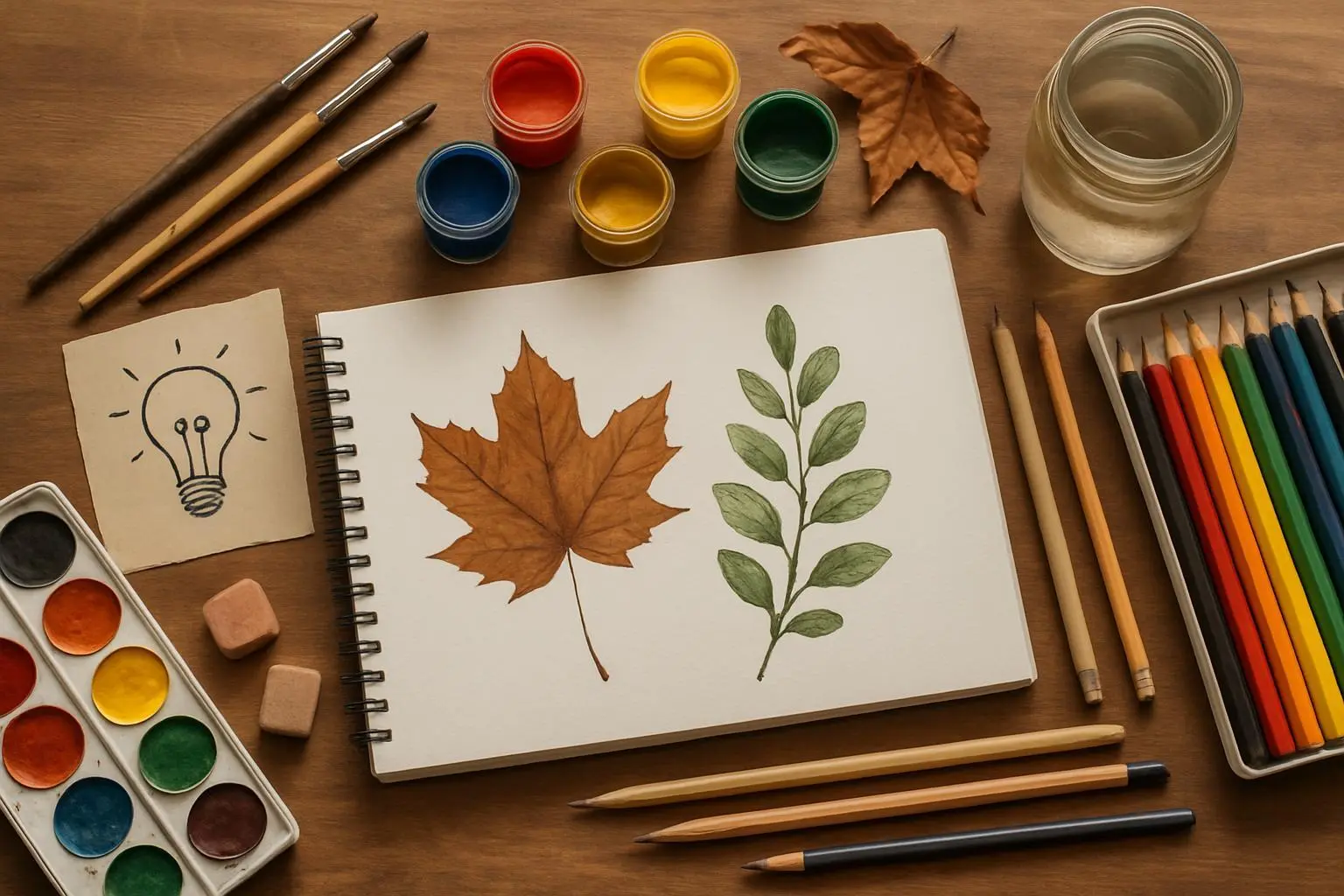
1. Skitsebøger og lærreder

Når man skal tegner er der brug for en masse ting til denne hobby. Det at tegne og være kreativ er ikke billigt, og kommer for mange til at koste en masse penge. Dette betyder også, at mange som tegner vil sætte pris på ting, som har relevans til det at tegne.

Hvis man tager, så er skitsebøger altid en fantastisk gave, især fordi skitsebøgerne, som er i høj kvalitet, godt kan komme til at være dyre. Så det at modtage en i gave, vil være til stor hjælp, og vil give modtageren af gaven flere muligheder for at være kreative og tegne en masse ting.

Det kan også være en idé, at kigge på lærreder, dette er måske ikke noget alle har brug for, men hvis du ved at ham eller hende der tegner, elsker at være kreativ på forskellige måder, og lege med deres evner, så kan et lærred være en fantastisk idé. Det at skulle tegne på et lærred, giver nogle udfordringer, men det gør det også noget nemmere, at vise deres kunst frem til andre, og måske give noget i gave.

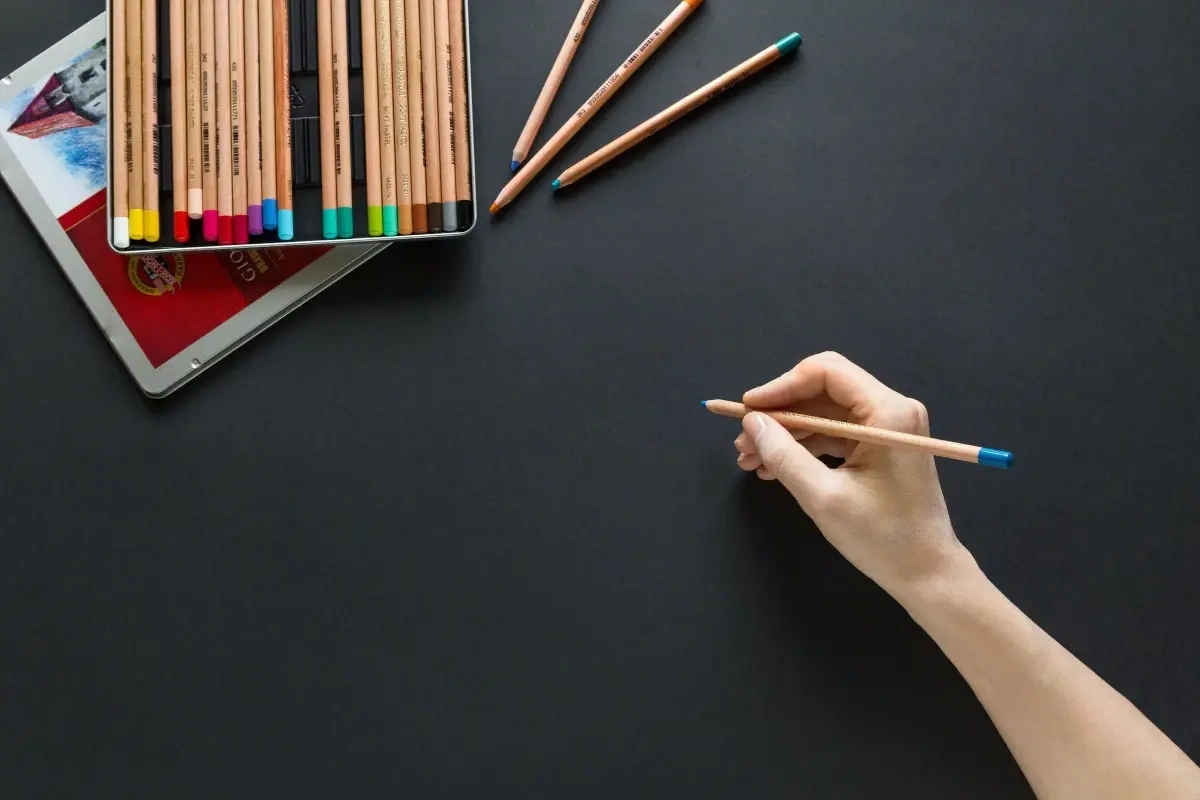
2. Blyanter og farver

Når det kommer til at tegne, så er det meget vigtigt, at have det rigtige udstyr. Så det at give ham eller hende der elsker at tegne, blyanter og farver, vil komme til at betyde meget, og vil være til stor hjælp.

De gode kvalitetsprodukter, der skal bruges til at tegne, kan meget hurtigt gå hen og blive meget dyrt, Hvilket betyder, at hvis der ikke er mange penge at gøre godt med, så undlader mange der tegner, at købe udstyr til at tegne i god kvalitet. Derved ender de ofte med udstyr, som ikke fungerer ordentligt, og i sidste ende bliver kvaliteten af det de laver heller ikke godt.

Derfor hvis du vælger, at give blyanter og farver i gave, så vil dette blive sat stor pris på, og det er en gave, som der vil komme til at blive brugt meget. Det er også en gave, som er med til at forbedre kvaliteten af den tegning, som de arbejder på. Det kan derfor være en fantastisk idé, at give blyanter og farver til ham eller hende, som elsker at tegne.

3. Maling og pensler

Det at tegne og male er to forskellige ting, men det er ofte noget, som følges hånd i hånd. Mange som elsker at tegne, holder også af at male, eller ønsker at lære hvordan man maler, og blive bedre til det. Det er selvfølgelig meget individuelt, men det kan være en god idé at kigge på maling og pensler, til dem som elsker at være kreative.

Hvis du ved at modtageren af julegaven har lærreder, men ikke har fået dem brugt, grundet at de ikke har de rigtige ting der til, så det være en idé at kigge nærmere på maling og pensler. Når du skal finde dette, så er det en god idé, at tænke over hvilken kvalitet du giver dem, da dette har meget, at skulle sige for kvaliteten af det endelige produkt. Den højere kvalitet af maling og pensler, det højre vil kvaliteten af maleriet også være.

4. Staffeli eller tegnebord

Staffeli er ofte noget, som bliver brugt, hvis man maler meget, men det kan også vise sig at være til stor hjælp, hvis man tegner. Ofte sidder man foroverbøjet over tegningen på bordet, dette er ikke godt for ryggen, og kan godt gå hen og give rygsmerter, grundet den dårlige position man sidder i. Så når du skal give en gave til ham eller hende, der elsker at tegne, så kan det være en idé, at kigge nærmere på et staffeli. Det kan også være at et tegnebord vil være mere passende til modtageren af gaven i dit tilfælde.

Med et staffeli eller et tegnebord får tegneren muligheden for at sidde med en god position, hvilket også tillader dem at tegne i længere tid, da de ikke længere skal bekymre sig, om rygsmerter eller dårlige sidde positioner. Dette vil i sidste ende være til stor hjælp for dem.

5. Bøger omkring tegning

Hvis du ikke har nogle idéer om hvad du skal give, men stadig gerne vil give noget, som har relevant til deres hobby, at tegne. Så kan du kigge på bøger. Dette har i sig selv ikke meget med at tegne at gøre, men du kan finde en masse bøger, som fortæller om forskellige teknikker inden for at tegne.

Der findes mange forskellige bøger om tegneteknik, og hvordan man kan forbedre sine tegninger. Der er nogle, som snakker om farver, nogle om kompositionen af siden, og hvordan man bedst bruger siden, når man skal tegne. Der er andre, som fortæller noget om hvordan man tegner mennesker, dyr, baggrunde, og meget mere. Der er derfor mange muligheder, når det gælder at finde bøger omkring det at tegne, som kan hjælpe med forbedre ens tegninger.

Posted on

Hvilken lampe skal stå på tegnebordet? 4 ting du skal tænke over, når du vælger

Hvilken lampe skal stå på tegnebordet? 4 ting du skal tænke over, når du vælger

Er du en kreativ sjæl, ved du, hvor vigtig det er at have et klart lys på tegnebordet. Det allerbedste er selvfølgelig naturligt dagslys, men sidder du med din hobby sent om aftenen, eller trænger lyset bare ikke særlig godt ind i dit arbejdsrum, har du brug for en god lampe.

Herunder får du 4 tips til, hvilken lampe du skal vælge til dine kreative sysler.

Montér lyskilden på bordet

Da bordpladen på et tegnebord har en betydelig hældning, er det svært at stille en almindelig bordlampe, uden at den skrider. I stedet har du brug for en, der kan monteres på arbejdsfladen.

Det nemmeste er at vælge en lampe med klemmer, så du nemt kan flytte rundt på den, alt efter hvor du behøver den, men er der et sted, du altid har brug for klart og jævnt lys, kan du også sagtens spænde den helt fast med skruer.

Justerbart stel

At starte et nyt projekt kan være den sværeste del af hele processen, hvis lyskilden ved tegnebordet ikke er optimal. Det rette lys spiller altså en utrolig vigtig rolle i overhovedet at komme i gang.

Hvis du sidder med et meget detaljeret projekt, der kræver præcision og klart lys, er det ideelt at anskaffe en lampe, der kan justeres i stellet. Det kan være en god idé at vælge en, hvis arm kan dreje 360 grader, og hvor hovedet kan justeres både lodret og vandret.

På den måde får du et meget fleksibelt lys, der falder netop der, hvor du har brug for det. Du undgår således at få en træls hovedpine, da du ikke behøver at anstrenge dine øjne.

Skru op og ned for lysstyrken

Er du en natteravn, der elsker at arbejde i de sene aftentimer eller midt om natten, kan det være, at du har oplevet, at farverne, du har arbejdet med, ser helt anderledes ud i dagslys dagen efter. Derfor har du brug for et lys, der altid gengiver nuancer og farvetoner, som de reelt ser ud.

Et godt råd, når du skal vælge den rette lampe til tegnebordet, er altså at investere i en, der kan justeres i lysstyrke. Det er nemlig ikke altid optimalt at arbejde i den samme mængde af lys.

Bruger du metalliske farver og materialer, er en lysstyrke, der kan skrues op og ned, et super valg. Så kan du altid se glans og reflektioner helt skarpt og tydeligt.

På nogle lamper kan du endda justere lysets farveskala fra en varm gul til en klar hvid alt efter dit behov.

Vælg LED og slanke lampehoveder

En rigtig god lyskilde til tegnebordet får du i LED lamper med meget slanke og lange lampehoveder. For det første fylder de ikke særligt meget, hvilket er en fordel, når du arbejder med dine kreative projekter. For det andet giver LED lysdioderne et utrolig klart lys, der minder om dagslys, så dine farver altid bliver gengivet korrekt. 

Den lange form på hovederne er særligt velegnet til store arbejdsflader, fordi lyset bliver spredt jævnt ud over hele fladen. Du kan altså sagtens sætte dig til tegnebordet i de mørke vintermåneder og få en masse fra hånden med disse lamper.

LED er desuden specielt godt, da pærerne er strømbesparende, så du kan barbere lidt af din elregning, og har en meget lang brændetid, nogle på helt op til 40.000 timer. Vælger du LED, tager du altså både et miljøbevidst valg og skåner din pengepung, fordi du ikke behøver at udskifte pærerne i tide og utide.